이 글은 애플 매직마우스 세팅 스크롤 감도 속도 터미널 우클릭 사용법에 대한 글입니다. 매직마우스를 사용할 때 마우스 속도와 스크롤 감도 등을 세팅할 수 있고, 보조클릭으로 우클릭도 사용할 수 있습니다. 처음에는 속도도 엄청 느리고 답답할 수 있는데, 터미널로 감도를 조절하고 마우스 속도를 올리면 윈도우에서 사용하던 거처럼 세팅을 마칠 수 있습니다. 마우스 세팅만 해도 더 빠른 작업을 할 수 있기 때문에 매직마우스1, 매직마우스2를 구매한 유저라면 필수로 세팅해 보시기 바랍니다.
애플 매직마우스 우클릭 설정
매직마우스도 우클릭(오른쪽클릭)을 사용할 수 있습니다. 우선 맥북이나 아이패드에 매직마우스를 연결하면 설정에 마우스 메뉴가 생깁니다. 마우스 세팅 메뉴에서 보조 클릭을 오른쪽 클릭으로 설정하면 좌클릭, 우클릭 모두 가능하게 변경됩니다. 윈도우를 많이 사용한 유저라면 우클릭은 필수인데 매직마우스는 세팅을 하지 않으면 오른쪽클릭을 사용할 수 없기 때문에 반드시 설정하시기 바랍니다.
💡 매직마우스 우클릭 세팅
[설정] – [마우스] – [보조 클릭] – [오른쪽 클릭] 사용
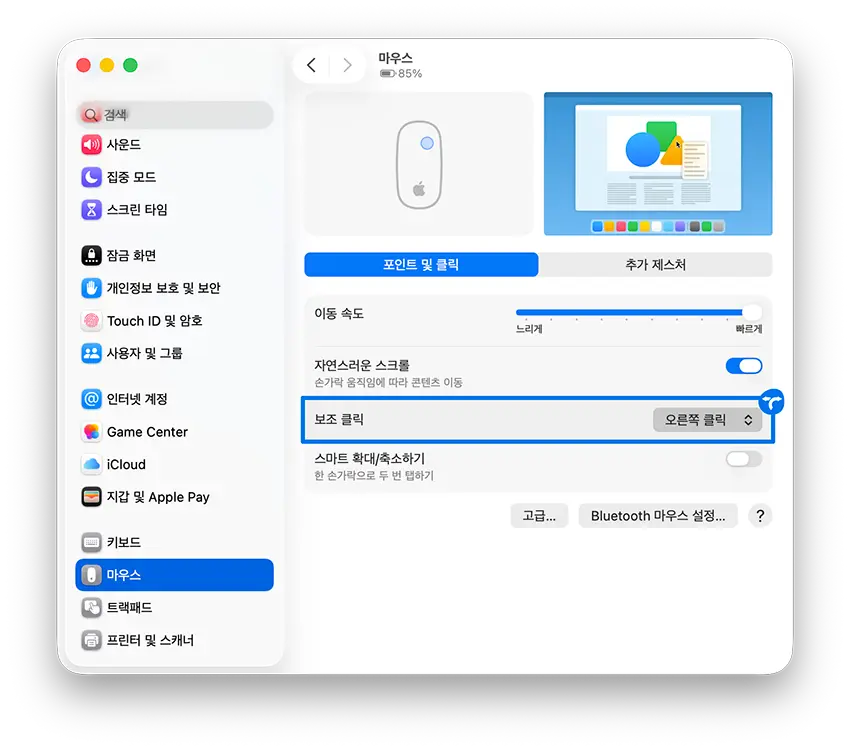
또한 이동 속도나 스크롤 세팅도 가능합니다. 이동 속도는 직접 마우스를 사용하면서 속도를 조절하시면 됩니다. 저는 가장 빠르게 설정을 했는데 그래도 약간 느린 감이 없지 않아 있어서 터미널로 속도값을 변경했습니다. 그리고 스크롤은 ‘자연스러운 스크롤’을 켜면 움직임에 따라 스크롤이 되기 때문에 편리합니다.
매직마우스 속도 터미널 세팅
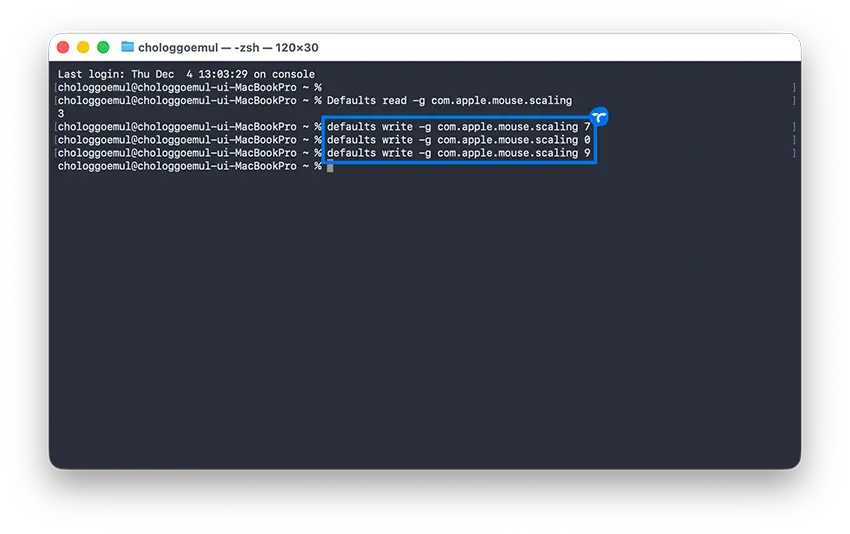
맥북이나 아이패드의 마우스 세팅에서 속도를 최대치로 높여도 느리게 느껴질 때가 있습니다. 이럴 때는 터미널을 실행하여 마우스 속도를 확인하고 값을 변경할 수 있습니다. 자신만의 최적화된 마우스 속도값으로 세팅을 해두시면 작업 속도를 더 빠르게 낼 수 있습니다.
💡 매직마우스 속도 확인
Defaults read -g com.apple.mouse.scaling
💡 매직마우스 속도값 변경
defaults write -g com.apple.mouse.scaling 숫자
ex) defaults write -g com.apple.mouse.scaling 7
💡 매직마우스 속도값 초기화
defaults delete -g com.apple.mouse.scaling
매직마우스 스크롤 속도 세팅
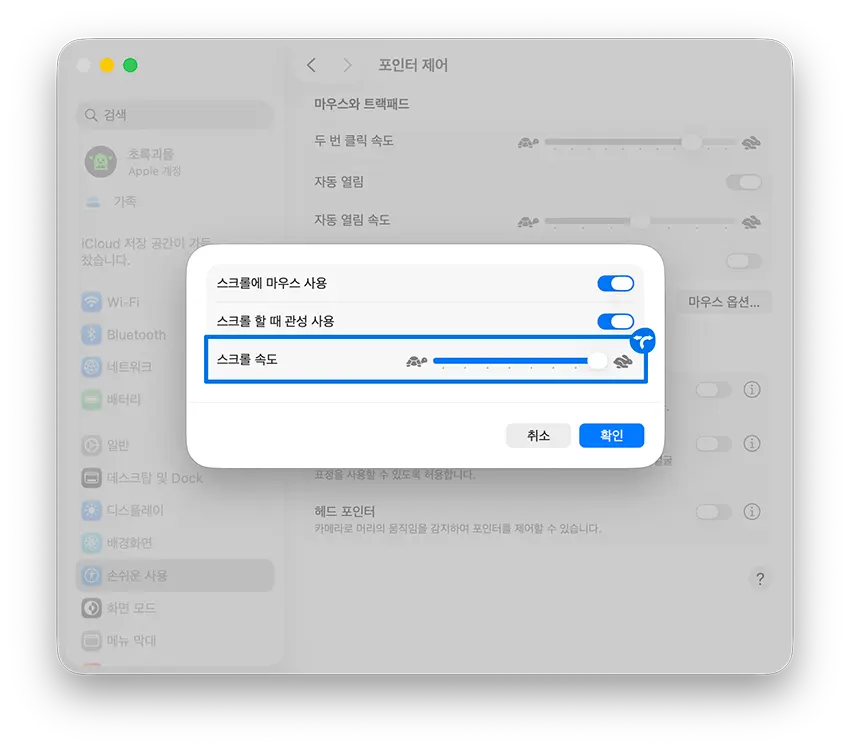
맥북이나 아이패드에서 마우스를 사용할 때 스크롤 속도가 답답할 때가 있습니다. 특히 마우스 없이 트랙패드만 사용할 때도 스크롤이 느려서 계속 손으로 쓸어내려야 할 때가 있는데 트랙패드 옵션이나 마우스 옵션에서 스크롤 속도를 빠르게 설정할 수 있습니다. 최대치로 올리면 답답함이 사라지고 빠르게 이동할 수 있습니다.
1. 맥북 또는 아이패드의 설정에서 [손쉬운 사용] – [포인터 제어] 메뉴를 클릭합니다.
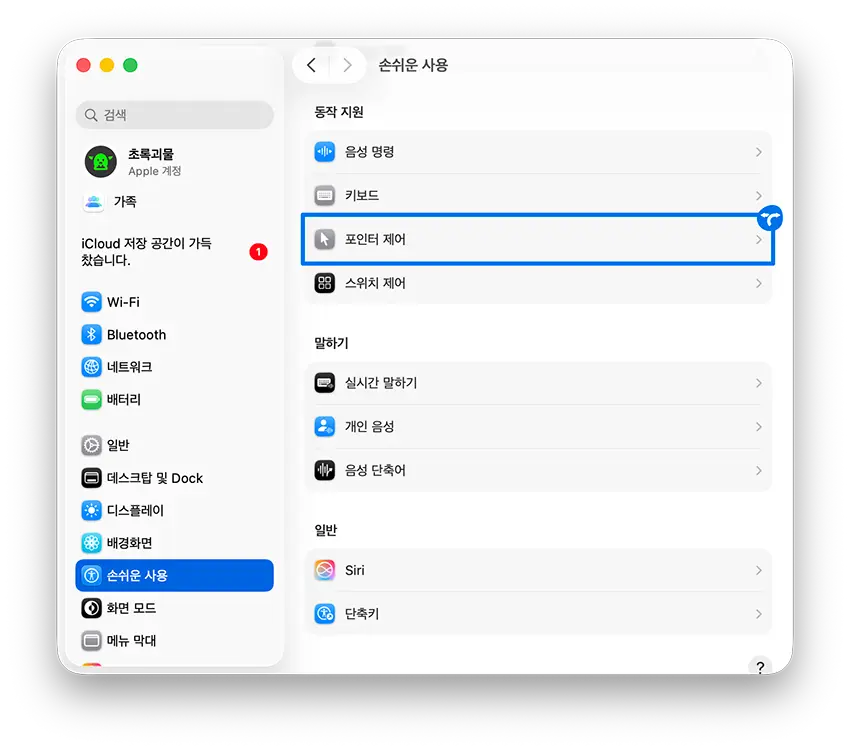
2. 포인터 제어에서 [트랙패드 옵션] 또는 [마우스 옵션]을 클릭합니다.
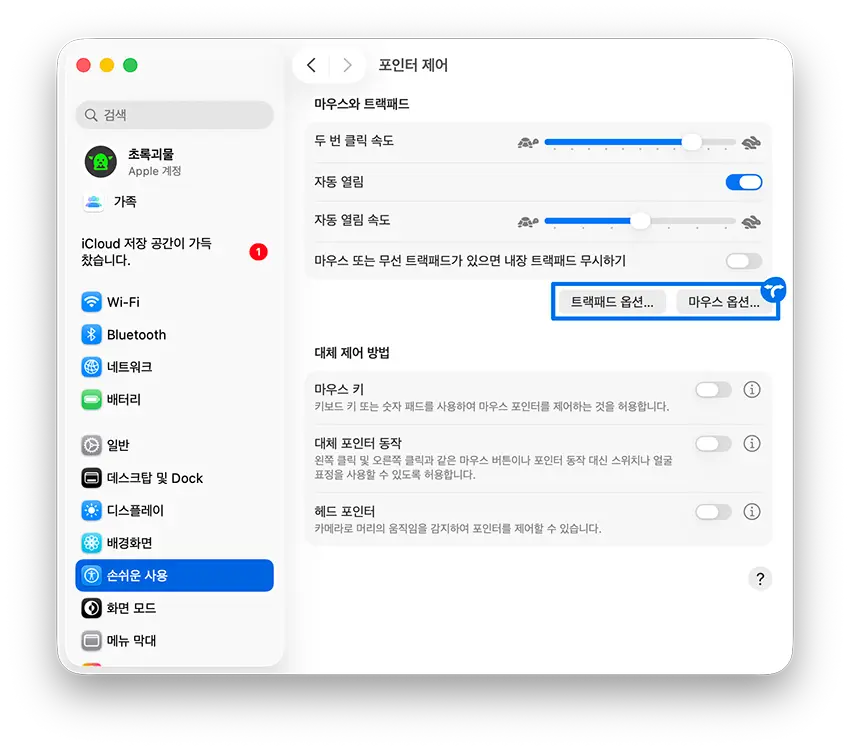
3. 트랙패드 또는 매직마우스의 스크롤 속도를 올린 후 확인을 클릭합니다. 직접 브라우저에서 스크롤을 해보신 후 속도를 자신에게 맞게 재조정합니다.