
이 글은 컴퓨터 부팅 시 BIOS 자동 진입 문제 해결 방법에 대한 글입니다. 전원을 켰는데 윈도우 대신 설정 화면만 반복해서 열리면, BIOS 자동 진입을 겪고 있는 경우가 많습니다.
Aptio Setup, EZ Mode, MyASUS in UEFI처럼 화면 이름은 메인보드마다 다릅니다. 메뉴 이름도 제조사와 모델에 따라 달라서, 이 글에 적은 항목이 그대로 보이지 않을 수 있습니다. ASUS, MSI 공식 안내와 마이크로소프트 설명을 기준으로, 왜 이 화면이 뜨는지와 무엇을 확인하면 되는지를 정리했습니다.
BIOS 자동 진입이 나타나는 이유
바이오스(BIOS)나 UEFI는 윈도우보다 먼저 실행되는 메인보드 설정 화면입니다. 운영체제가 있는 저장장치를 찾지 못하거나, 저장된 설정이 지워지거나, 부팅 전 경고를 확인하라고 할 때 이 화면으로 들어갑니다.
ASUS는 컴퓨터를 켠 뒤 운영체제 대신 BIOS Utility, Aptio Setup Utility, MyASUS in UEFI로 바로 들어가는 증상을 공식 안내에서 다루고 있습니다.
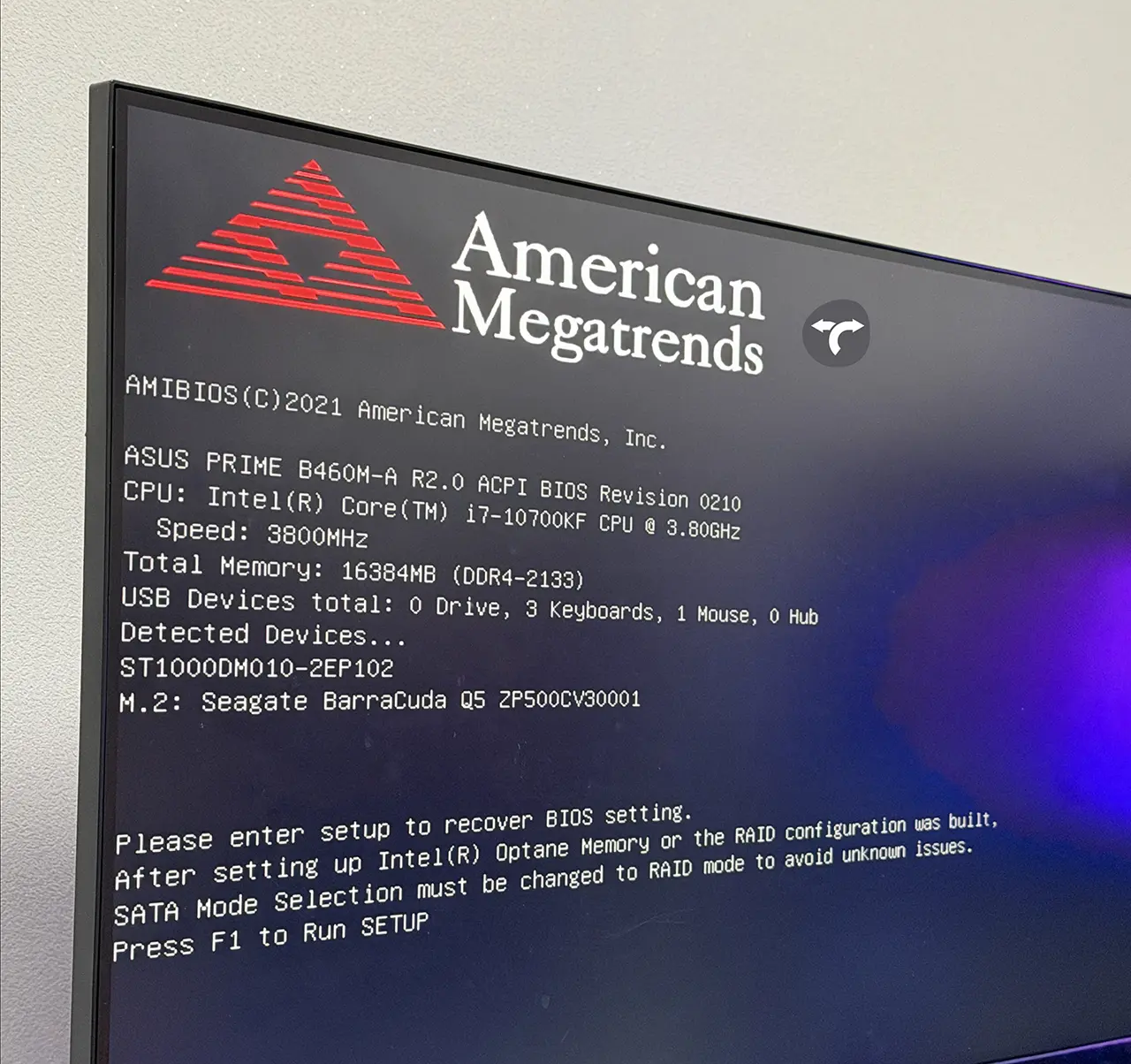
| 화면에 보이는 증상 | 먼저 확인할 것 |
|---|---|
| 안내 문구 없이 설정 화면이 바로 열림 | 주변기기, 저장장치 인식, 부팅 순서 |
| 날짜와 시간이 틀어지고, 전원을 끈 뒤 설정이 지워짐 | CMOS 배터리(CR2032) 방전 |
| CMOS checksum error와 F1 안내 | CMOS 배터리 교체 |
| CPU FAN Error 또는 CPU Over Temperature Error, Press F1 | CPU 쿨러 연결과 팬 동작 |
| USB Device over current status Detected | USB 장치 분리 후 재부팅 |
원인에 따라 확인할 곳이 달라서, 화면에 뜬 문구는 사진으로 남겨 두는 것이 좋습니다.
BIOS 자동 진입 시 주변기기와 부팅 순서 확인
ASUS는 키보드, 마우스, 외장 하드, 프린터, 메모리 카드, 광학 드라이브의 디스크처럼 주변기기를 모두 분리한 뒤 다시 켜 보라고 안내합니다. 데스크톱은 모니터를 한 대만 연결한 상태로 먼저 확인하라고 합니다. 키가 눌린 키보드나 부팅용 USB가 남아 있으면 정상 부팅을 방해할 수 있습니다.
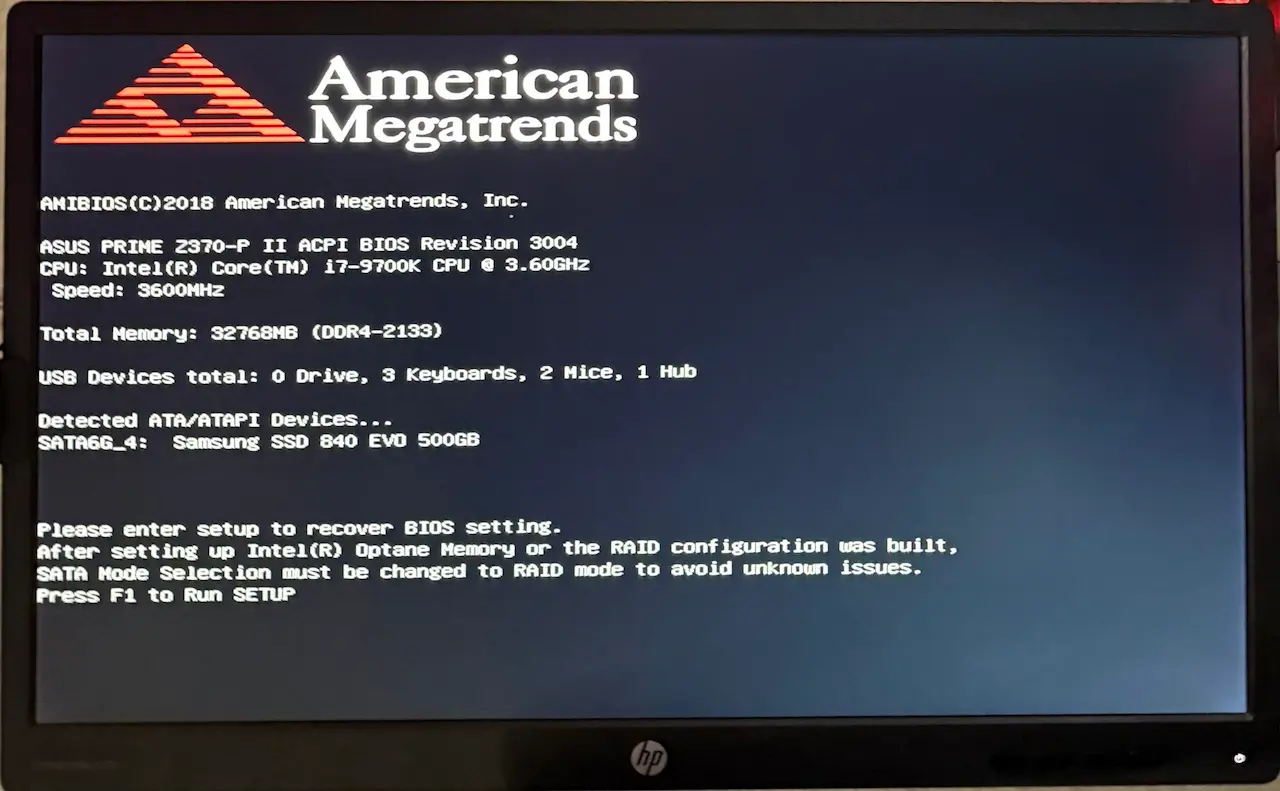
주변기기를 빼도 같은 화면이 열리면, 윈도우가 설치된 SSD나 하드디스크가 목록에 있는지 봅니다. 저장장치가 보이면 부팅 순서를 맞춥니다. 메뉴 경로는 보드마다 다릅니다.
- ASUS 보드는 필요하면 F7을 누르거나 고급 모드로 들어간 뒤, Boot 페이지에서 Boot Option #1을 엽니다.
- 운영체제가 설치된 디스크, 또는 Windows Boot Manager가 보이면 첫 번째 부팅 항목으로 지정합니다.
- MSI 보드는 SETTINGS의 Boot에서 Boot Option #1을 확인하며, 보통 UEFI HARD DISK 또는 HARD DISK로 되어 있습니다.
- MSI에서 디스크를 고를 때는 Windows Boot Manager가 보이면 그 항목을 선택합니다.
- Save Changes and Exit를 고르거나 F10을 눌러 저장한 뒤 다시 시작합니다.
ASUS는 Boot Option 목록에 하드 드라이브가 없으면, 저장장치를 제대로 인식하지 못한 상태라고 설명합니다. 이때는 부팅 순서만 바꿔서는 해결되지 않습니다.
BIOS 자동 진입 때 저장장치가 안 보이면
목록에 SSD나 하드디스크가 없다면, 설정값보다 연결 상태부터 확인합니다. ASUS는 드라이브가 부팅 목록에 없을 때 다시 장착해 보고, SATA라면 데이터 선과 전원 선을 확인하라고 안내합니다.
- 컴퓨터를 종료하고 전원 케이블을 분리한 뒤, 전원 버튼을 잠시 눌러 남은 전기를 빼 둡니다.
- SATA SSD나 하드디스크는 데이터 케이블과 전원 케이블을 양쪽 모두 다시 꽂습니다.
- 그래도 안 보이면 다른 SATA 포트나 다른 케이블로 바꿔 연결합니다.
- M.2 NVMe SSD는 슬롯에 끝까지 들어갔는지 확인하고, 나사가 느슨하면 다시 고정합니다.
- 일부 슬롯은 NVMe만, 또는 SATA만 지원하므로 메인보드 설명서에서 슬롯 종류를 확인합니다.
선을 바꿔 꽂아도 목록에 나타나지 않으면 저장장치나 메인보드 슬롯 문제일 수 있습니다. 안에 꼭 필요한 자료가 있다면, 반복해서 탈착하기보다 서비스 센터에 문의하는 편이 안전합니다.
BIOS 자동 진입 후 기본값 불러오기와 CSM·UEFI
설정을 바꾼 뒤나 바이오스 업데이트 뒤부터 같은 화면이 열리면, 기본값을 불러온 다음 부팅 순서를 다시 맞춥니다. 기본값을 불러오면 바꿔 둔 값이 초기화되므로, 그 전에 화면을 사진으로 남겨 두세요.
- ASUS 데스크톱은 고급 모드의 종료(Exit) 화면에서 최적화 기본값 로드(Load Optimized Defaults)를 선택합니다.
- ASUS 노트북은 저장 및 종료 화면의 기본값 복원(Restore Defaults)으로 보이는 경우도 있습니다.
- 일부 ASUS 보드는 F5를 눌러 최적화 기본값을 불러올 수 있습니다.
- 기본값을 적용한 뒤 Boot Option #1에 윈도우가 설치된 디스크 또는 Windows Boot Manager를 다시 지정합니다.
- Save Changes and Exit 또는 F10으로 저장하고 나갑니다.
그래도 Windows Boot Manager가 보이지 않으면, 부팅 방식이 윈도우 설치 방식과 다른지 확인합니다. 마이크로소프트는 보안 부팅(Secure Boot)을 쓰려면 레거시 BIOS(CSM)가 아니라 UEFI여야 한다고 안내합니다.
이미 UEFI로 설치된 윈도우에서 CSM만 켜면 부팅이 안 될 수 있습니다. 반대로 예전 방식(레거시)으로 설치된 윈도우는 CSM이 필요할 수 있습니다. 설치 방식을 모르면 CSM, 보안 부팅을 한꺼번에 바꾸지 마세요. 마이크로소프트도 제조사 안내와 다른 펌웨어 설정은 함부로 바꾸지 말라고 주의를 줍니다.
BIOS 자동 진입이 반복되면 CMOS 배터리 교체
전원을 끊은 뒤에만 반복된다면
날짜와 시간이 엉뚱한 값으로 돌아가 있고, 전원 코드를 뽑은 뒤에만 설정이 사라진다면 CMOS 배터리가 약해진 상태일 수 있습니다. ASUS는 CMOS checksum error가 뜨면 배터리를 교체하라고 안내합니다.
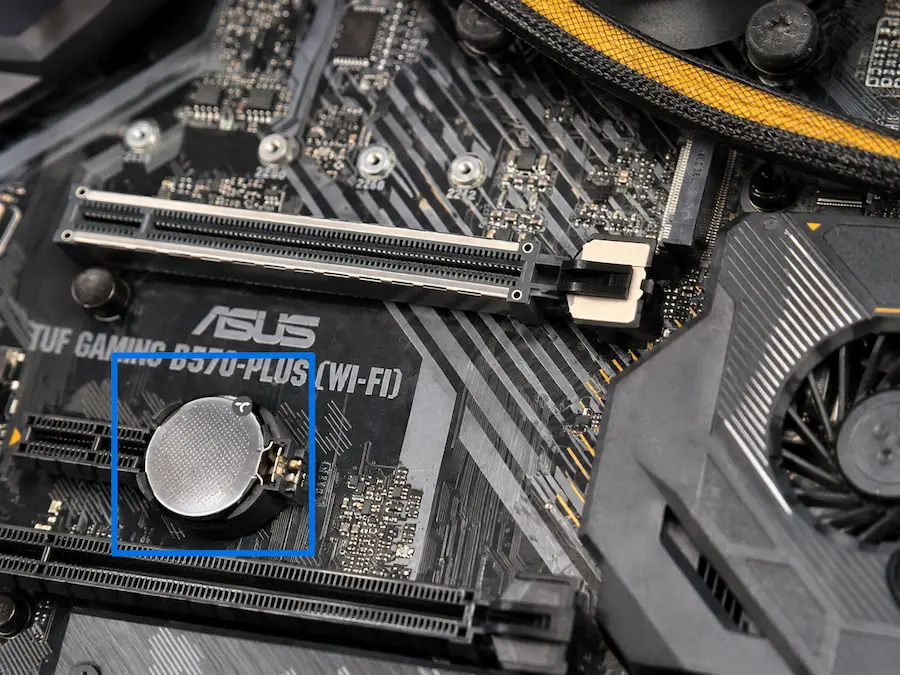
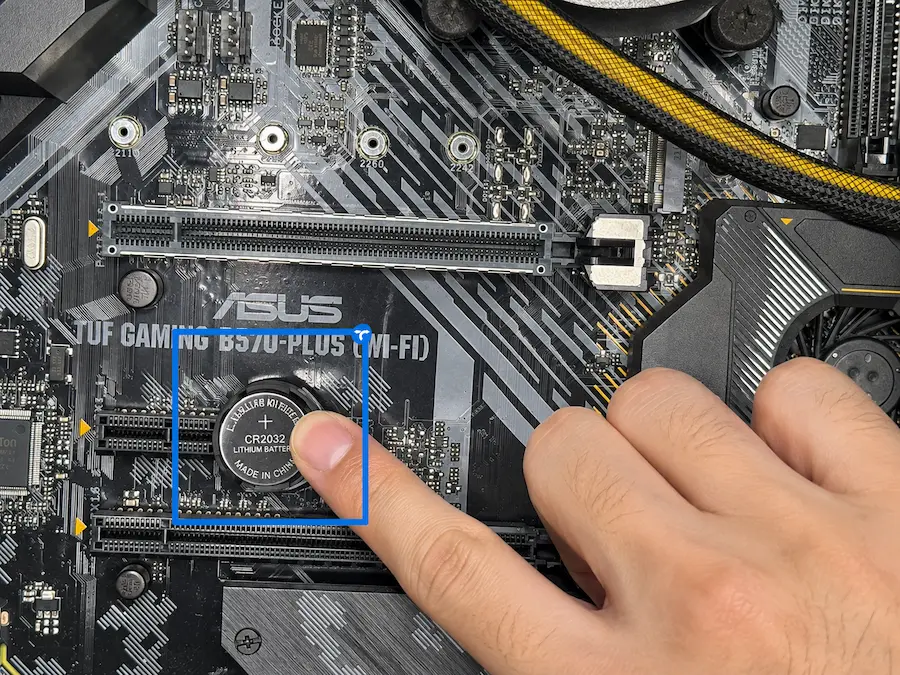
CMOS 배터리는 메인보드에 있는 동전 모양 전지로, 전원이 꺼져 있을 때 날짜와 바이오스 설정을 유지합니다. ASUS와 델 모두 교체용으로 CR2032 3V를 안내합니다. 일부 보드는 케이블로 연결된 RTC 배터리를 쓰므로, 동전형만 찾지 말고 설명서에서 위치를 확인하세요.
아래 순서는 ASUS 공식 교체 안내와 ASUS TUF GAMING X570-PLUS 보드 기준의 일반적인 작업 순서를 바탕으로 정리했습니다. 배터리 위치는 보드마다 다릅니다.
1. 컴퓨터 전원을 끄고 전원 케이블과 주변 장치를 분리합니다.
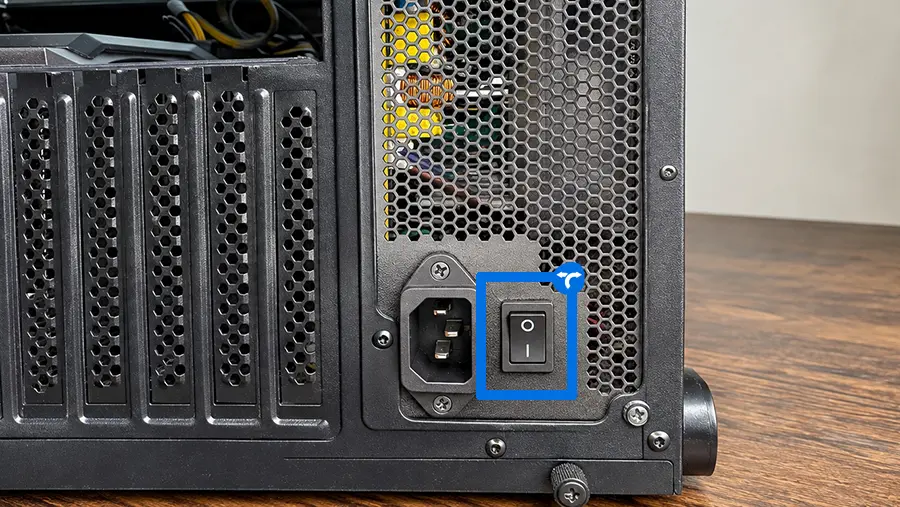
2. 본체 옆판을 열고 메인보드에서 CMOS 배터리 홀더를 찾습니다. 배터리가 그래픽 카드 아래에 있으면, 카드 고정 클램프를 누른 뒤 그래픽 카드를 분리합니다.
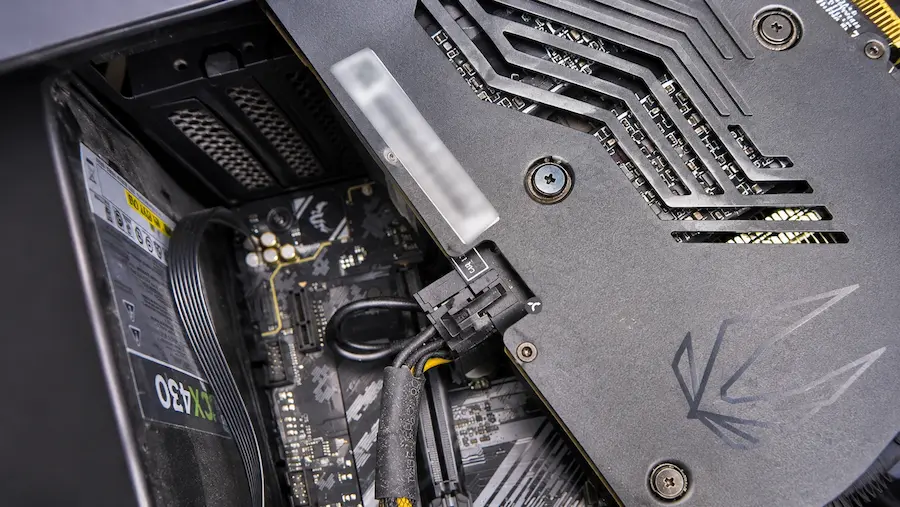
3. 홀더의 고정 걸쇠를 눌러 배터리가 떠오르게 한 다음 빼냅니다.
4. 새로운 CR2032 배터리를 홀더에 넣고 눌러 고정합니다.
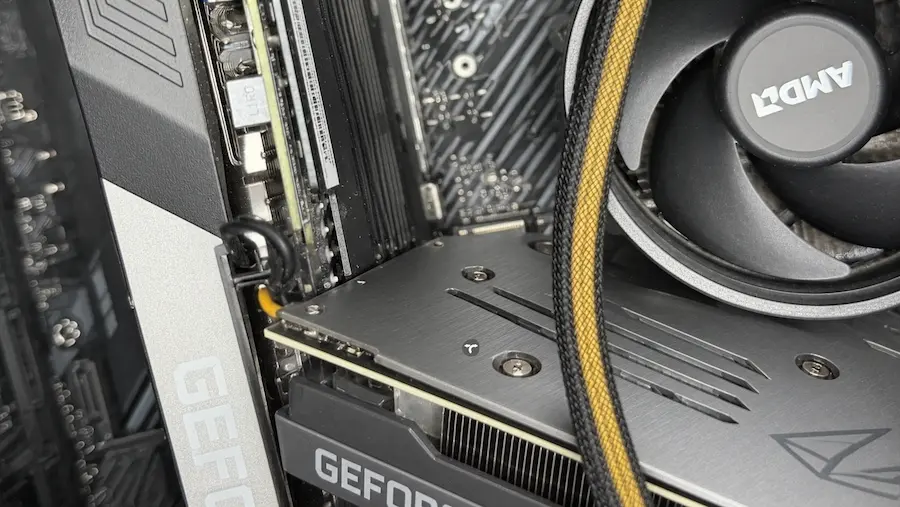
5. 분리했던 그래픽 카드를 다시 장착합니다.
6. 전원 케이블을 연결한 뒤 컴퓨터를 켜서 설정이 초기화됐다는 안내가 나오면 F1을 눌러 바이오스로 들어갑니다. 그리고 날짜와 시간을 맞추고, 최적화 기본값을 불러온 다음 부팅 순서를 확인한 뒤 F10으로 저장하고 나갑니다.
걸쇠를 눌러도 배터리가 잘 빠지지 않으면, 금속 도구로 배터리를 비틀지 말고 플라스틱 도구로 가장자리만 살살 들어 올리는 것이 안전합니다. 홀더에 고무 마개가 있는 ASUS 보드는, 마개를 수직으로 빼서 새 배터리를 넣은 뒤 다시 씌우라고 안내합니다.
BIOS 자동 진입 화면에 팬·온도 경고가 뜰 때
ASUS 보드에서는 “CPU Over Temperature Error!Press F1 to Run SETUP” 또는 “CPU FAN Error”가 뜬 뒤 설정 화면으로 들어가는 경우가 있습니다. 경고를 무시하고 넘어가기보다, 쿨러가 실제로 동작하는지 먼저 확인하세요.
- F1을 눌러 바이오스로 들어가 CPU 온도와 CPU 팬 회전 수를 확인합니다.
- 팬 속도가 N/A로 나오거나 팬이 돌지 않으면, 전원을 끈 뒤 쿨러 선을 메인보드의 CPU_FAN 단자에 다시 꽂습니다.
- ASUS는 CHA_FAN이 아니라 CPU_FAN에 연결해야 한다고 안내합니다.
- 팬 날개에 먼지가 많으면 청소하고, 오버클럭을 켜 두었다면 바이오스 기본값으로 되돌립니다.
ASUS는 이 경고가 뜰 때 F1 대기를 끄는 설정도 안내하지만, 권장하지는 않습니다. 쿨러가 멈춘 상태에서 경고만 끄면 열은 그대로 쌓입니다.
BIOS 자동 진입 관련 FAQ
저장하고 나와도 다시 설정 화면이 열리면 어떻게 하나요?
전원을 완전히 끄거나 코드를 뽑은 뒤에만 날짜와 설정이 초기화되면 CMOS 배터리(CR2032)를 교체하세요. 배터리를 바꾼 뒤에도 저장장치가 부팅 목록에 없으면 케이블과 장착 상태를 다시 봐야 합니다. 둘 다 확인했는데도 반복되면 메인보드 제조사 서비스 센터에 문의하는 것이 좋습니다.
CSM이나 보안 부팅을 바꿔도 되나요?
부팅 방식은 윈도우가 설치된 방식과 같아야 합니다. 마이크로소프트는 보안 부팅을 켜려면 레거시(CSM)가 아니라 UEFI여야 한다고 안내합니다. Windows Boot Manager가 보이지 않는 상태에서 CSM만 끄면 부팅이 더 안 될 수 있으니, 설치 방식을 모르면 관련 항목을 한꺼번에 바꾸지 마세요.
CMOS 배터리를 바꾸면 윈도우 파일이 지워지나요?
아닙니다. ASUS는 CMOS를 지우면 날짜, 시간, 바이오스 비밀번호, 설정값이 초기화된다고 안내합니다. SSD나 하드디스크에 있는 윈도우와 문서를 지우는 작업은 아닙니다. 다만 부팅 순서와 기본값은 다시 맞추어야 윈도우로 들어갈 수 있습니다.
관련글
- 윈도우10 제어판 프로그램 강제 삭제 방법
- 윈도우10 보안 연장 및 Windows 10 확장 보안 업데이트 방법
- 작업표시줄 최근항목 삭제 및 설정 방법
- ipTIME 아이피타임 공유기 초기화 및 관리자 이름 비밀번호 설정 방법